Cel dziecka i wnuka: spokojny, bezpieczny senior w internecie
Internet dla wielu seniorów jest obcy, skomplikowany i trochę straszny. Twoje zadanie jako dziecka lub wnuka polega na tym, aby z tej gęstej dżungli zrobić dla babci czy dziadka prosty ogródek: kilka sprawdzonych ścieżek, jasne zasady i zawsze dostępna pomoc na telefon.
Najważniejsze: uczysz nie „internetu w ogóle”, tylko kilku wybranych czynności, które seniorowi realnie się przydadzą – i robisz to bezpiecznie. Do tego przygotowujesz proste materiały do wydruku: kartkę na lodówkę, notatnik z hasłami, krótkie checklisty.
Frazy pomocnicze: bezpieczeństwo seniorów w sieci, jak wytłumaczyć internet babci, oszustwa na wnuczka online, mocne hasła dla seniora, bezpieczne komunikatory dla dziadków, fałszywe SMS i maile do seniorów, ustawienia prywatności na Facebooku, bezpieczne bankowość internetowa dla starszych osób, proste zasady dla seniora do wydruku, jak rozmawiać z seniorem o zagrożeniach
Jak przygotować się do uczenia seniora – rola dziecka i wnuka
Zrozumienie perspektywy seniora przed pierwszą lekcją
Starsza osoba zwykle boi się, że coś „zepsuje”, a nie tego, że ktoś ją okradnie online. To istotna różnica. Wielu seniorów latami słyszało, że komputer jest „delikatny”, „łatwo coś skasować”. Wchodzą więc do internetu z myślą: „lepiej nic nie dotykać, bo popsuję”. Twoim zadaniem jest spokojnie pokazać, że samo klikanie w ikony czy pisanie wiadomości niczego nie zniszczy.
Ważne jest też inne doświadczenie życiowe. Senior ma za sobą listy papierowe, okienka na poczcie, żywy kontakt z urzędnikiem. Nagle ma ufać ekranowi i przyciskowi „Wyślij”. Dlatego wszędzie, gdzie się da, porównuj internet do znanych mu sytuacji offline: bankowość internetowa jak wizyta w banku, komunikator jak rozmowa telefoniczna, Facebook jak tablica ogłoszeń i album ze zdjęciami.
Do tego dochodzą ograniczenia zdrowotne: słabszy wzrok, gorszy słuch, trudności z zapamiętywaniem nowych rzeczy. Zamiast się irytować, przygotuj się technicznie: większa czcionka w telefonie, głośność rozmów ustawiona na stałe, prosty ekran główny z dużymi ikonami.
Przed pierwszym wspólnym spotkaniem zrób krótką listę pytań do seniora: czego się boi, co chce robić, z czego już korzysta. Rozmowa „na sucho” przy herbacie bez włączonego komputera często obniża napięcie i daje ci obraz, od czego zacząć.
Prosty język zamiast technicznego żargonu
Terminów typu „phishing”, „dwuskładnikowe logowanie”, „autoryzacja” lepiej nie używać, przynajmniej na początku. Zastąp je prostymi zdaniami:
zamiast „phishing”: oszustwo przez SMS lub e-mail, który udaje bank lub urząd,
zamiast „dwuskładnikowe logowanie”: dodatkowy kod SMS do potwierdzenia logowania,
zamiast „link w mailu”: niebieski napis, w który można kliknąć.
Dobrym sposobem jest używanie gotowych, krótkich zdań, które możesz wypowiedzieć dosłownie:
„To nie jest głupi problem, wiele osób młodszych też się w tym gubi.”
„Jeśli czegoś nie rozumiesz – mów od razu, będę tłumaczyć inaczej.”
„Możesz spokojnie kliknąć tutaj, nic się nie popsuje.”
Dzięki takim zwrotom senior nie będzie udawał, że rozumie, tylko szybciej zapyta. Dla bezpieczeństwa to kluczowe – wstyd przed zadaniem pytania często kończy się pochopnym kliknięciem w fałszywą wiadomość.
Szacunek do tempa nauki i realnych ograniczeń
Jedna lekcja – jeden mały cel. Dla ciebie płatność rachunku online to drobiazg, dla seniora to sekwencja kroków, które dopiero układa w głowie. Zamiast „zróbmy od razu trzy rzeczy”, lepiej ustal: dziś tylko nauka odbierania wiadomości i pisania odpowiedzi. Bez zdjęć, emotikon i innych dodatków.
Trzeba też brać pod uwagę zmęczenie. Dłuższa niż 45–60 minut sesja nauki często nie ma sensu. Lepiej spotkać się częściej, ale krócej, zawsze kończąc małym sukcesem: wysłaną wiadomością, obejrzanym zdjęciem, sprawdzeniem e-recepty.
Technicznie pomóż seniorowi, zanim zaczniecie naukę:
zwiększ rozmiar czcionki w telefonie i przeglądarce,
ustaw jasny, czytelny motyw i duże ikony,
usuń z ekranu głównego zbędne aplikacje, zostaw tylko 4–8 najważniejszych.
Do tego zaplanuj na koniec każdej lekcji krótką notatkę do wydruku lub dopisanie 1–2 punktów do istniejącej kartki. Senior łatwiej utrwali wiedzę, jeśli po twoim wyjściu ma prostą ściągawkę.
Ustalenie wspólnego, jasno określonego celu
Bez konkretnego celu nauka internetu zamieni się w chaotyczne błądzenie. Z seniorami zwykle sprawdza się zestaw 3–4 głównych zastosowań:
kontakt z rodziną – rozmowy wideo, wiadomości, zdjęcia,
zdrowie – e-recepty, wyniki badań, rejestracja do lekarza,
sprawy urzędowe i bank – tylko jeśli senior tego chce i czuje się na siłach,
Usiądźcie przy stole z kartką papieru i zaproponuj zdanie do dokończenia: „Po co mi internet?”. Poproś, by babcia czy dziadek powiedzieli to własnymi słowami. Zapisz dosłownie ich wypowiedź, na przykład:
„Chcę widzieć zdjęcia prawnuków i umieć odpisać.”
„Chcę sam sprawdzić, czy jest moja recepta.”
Ta kartka staje się waszym drogowskazem. Możesz do niej wracać, gdy senior zaczyna się frustrować: „Zobacz, już umiesz wysłać wiadomość do wnuczki – to był nasz pierwszy cel.”
Uzgodnienie, czego na razie świadomie NIE robicie
Równie ważne jak cele jest ustalenie zakazów na start. Powiedz wprost:
„Na razie nie robimy zakupów na nieznanych stronach.”
„Nie podajesz nigdzie danych do karty płatniczej bez mojego potwierdzenia.”
„Nie instalujesz żadnych nowych programów bez telefonu do mnie.”
Zapisz te trzy–cztery zasady na tej samej kartce co cele. Dzięki temu senior ma prawo powiedzieć sobie: „tego nie umiem, w tym mam zadzwonić do wnuka” – bez poczucia winy. To realnie zmniejsza ryzyko, że kliknie w przypadkową reklamę „cudownego leku” czy „okazji życia”.
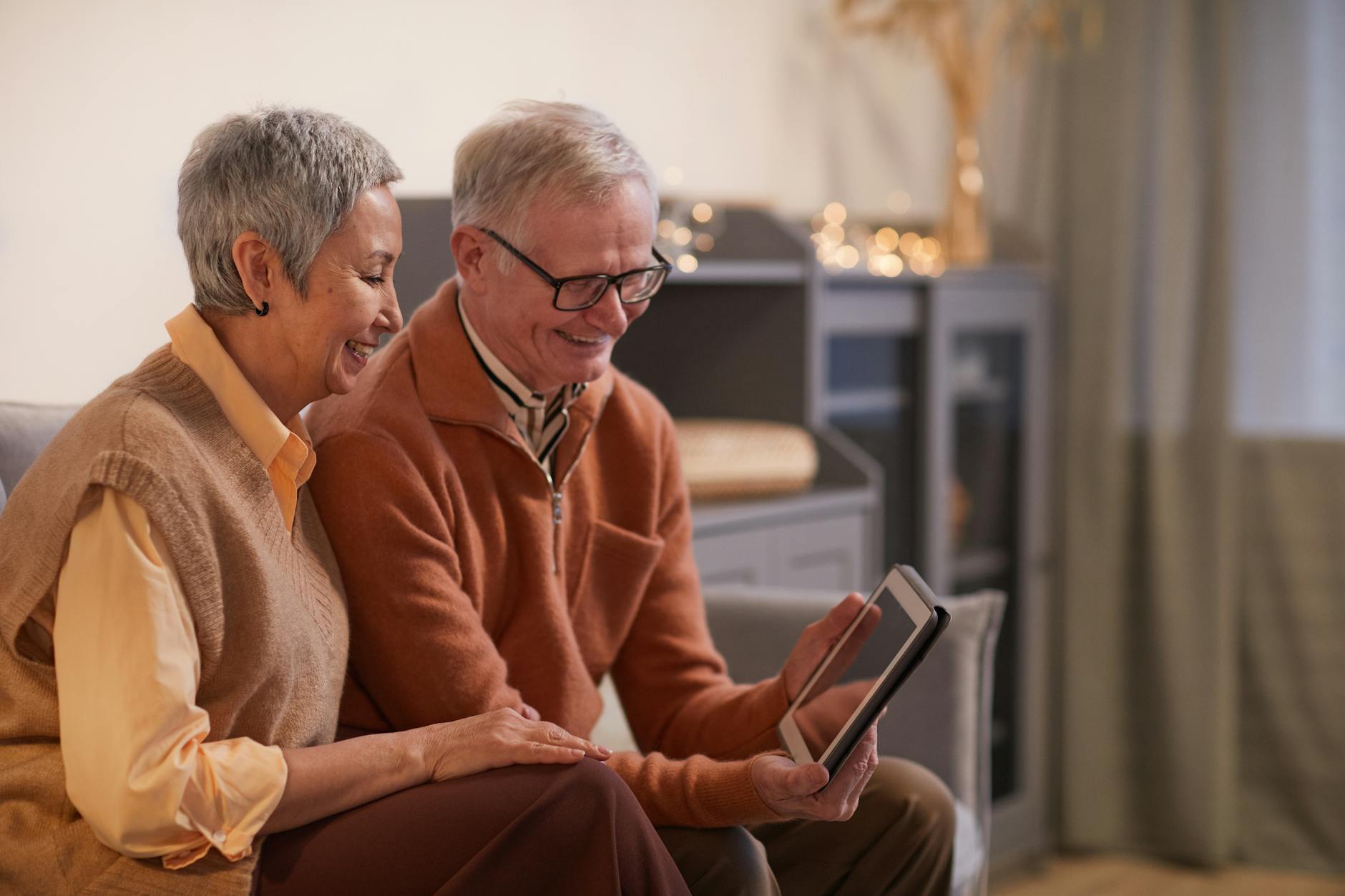
Źródło: Pexels | Autor: Marcus Aurelius
Podstawowe zasady bezpieczeństwa dla seniora – jedna kartka na lodówkę
„Złote 10 zasad” w prostych słowach
Jedna, dobrze przygotowana kartka na lodówce często działa lepiej niż godzinne wykłady. Zasady muszą być krótkie, jednoznaczne i bez technicznego słownictwa. Przykładowe „Złote 10 zasad” dla bezpieczeństwa seniorów w sieci:
Nie podawaj przez telefon ani internet numeru PESEL, PIN-u, haseł.
Nie klikaj w linki z SMS-ów i maili z banku, urzędu, kuriera – najpierw zadzwoń do mnie.
Gdy ktoś prosi o pieniądze przez internet, zawsze najpierw zadzwoń na normalny numer.
Nie podawaj kodu BLIK nikomu, kto pisze przez komunikator.
Jeśli coś cię przestraszy na ekranie – nic nie klikaj, odłóż telefon i zadzwoń.
Nie wysyłaj zdjęć dowodu osobistego, legitymacji, karty bankowej.
Nie wierz w nagłe wygrane, loterie i „nagrody za nic” w internecie.
Rozmawiaj w internecie tak, jak przy obcej osobie w autobusie – bez szczegółów o pieniądzach i planach.
Nowe programy i aplikacje instaluje tylko ktoś z rodziny, nie „pan z telefonu”.
Gdy masz wątpliwość – lepiej zadzwoń niż klikniesz.
Pod spodem dodaj jedno zdanie: „W sprawach komputera i telefonu dzwonię do: [IMIĘ, NUMER] – moja prywatna pomoc komputerowa.” Możesz też dopisać drugi, alternatywny numer do innej osoby z rodziny.
Jak przygotować kartkę z zasadami i omówić ją z seniorem
Tę kartkę przygotujcie razem. Usiądźcie przy stole, weź czystą kartkę A4 lub otwórz dokument do wydruku. Pisząc na komputerze użyj dużej czcionki (co najmniej 16–18 pkt) i pogrub najważniejsze słowa: „nie podawaj”, „nie klikaj”, „zadzwoń”. Dzięki temu senior łatwiej przeczyta tekst nawet bez okularów.
Przy każdej zasadzie krótko ją omów na przykładzie z życia. Na przykład przy zasadzie o BLIK-u:
„Jeśli kiedyś napisze ktoś niby ode mnie: »babciu, szybko podaj kod BLIK, bo jestem w sklepie«, to najpierw zadzwoń do mnie na zwykły numer i zapytaj, czy to naprawdę ja.”
Możesz też dopisać pod kilkoma punktami jedno–dwa słowa skojarzenia, które seniorowi pomagają zapamiętać sens: przy „nagłych wygranych” dopisz: „oszustwo”; przy „nowych programach” dopisz: „rodzina, nie obcy”.
Po zakończeniu wspólnego pisania przeczytaj kartkę na głos, powoli. Zapytaj, które punkty są najbardziej niejasne i przepisz je prostszymi słowami. Dopiero na końcu przyklejcie kartkę w widocznym miejscu: na lodówce, przy biurku, obok telefonu stacjonarnego.
Zachęta: „Nie jesteś kłopotem, zawsze możesz zadzwonić”
Bezpieczeństwo seniorów w sieci w dużej mierze zależy od jednego zdania: „Możesz dzwonić w każdej sprawie, to nie jest dla mnie kłopot.” Jeśli babcia lub dziadek mają wrażenie, że „ciągle tylko przeszkadzają”, prędzej zaryzykują kliknięcie w podejrzany link, niż zadzwonią po twoją pomoc.
Dobrym nawykiem jest wręcz powtarzanie przy każdej wizycie:
„Jeśli dostaniesz dziwnego SMS-a czy e-mail, najpierw zadzwoń, potem dopiero klikaj.”
„Jak będzie trzeba, przyjadę i razem to obejrzymy, nic się nie stanie.”
Podkreśl, że wiele młodszych osób też ma problem z odróżnieniem fałszywych wiadomości od prawdziwych. Senior przestanie się wstydzić, a to zmniejszy ryzyko, że wpadnie w pułapkę „oszustwa na wnuczka online” czy fałszywe SMS-y z rzekomą dopłatą do paczki.
Hasła, loginy i notatnik bezpieczeństwa – porządek zamiast chaosu
Jak prosto wytłumaczyć „mocne hasło” seniorowi
Najlepsze porównanie to klucz do mieszkania lub sejfu. Powiedz wprost:
„Hasło to twój klucz do banku i ważnych spraw. Tak jak nie zostawiasz klucza pod wycieraczką, tak nie możesz mieć hasła »Anna1950«.”
Wyjaśnij, czego unikać:
imion dzieci i wnuków,
dat urodzenia,
prostych słów typu „hasło”, „qwerty”, „123456”.
Zaproponuj prosty sposób tworzenia mocnego hasła: krótkie zdanie, pierwsze litery słów plus cyfry. Przykład, który łatwo zapamiętać:
Zdanie: „W każdą niedzielę o 9 idę do kościoła.”
Hasło: Wkno9idk! (pierwsze litery + godzina + znak specjalny).
Dla seniora, który nie lubi skomplikowanych znaków, możesz użyć samej kombinacji liter i cyfr, ale nadal bez oczywistych wzorów. Zadbaj jednak, by hasła do banku i poczty były zdecydowanie mocniejsze i inne niż do mniej ważnych serwisów.
Praktyczny system zapisu haseł dla seniora
Dla wielu młodszych osób idealne jest korzystanie z menedżera haseł. Dla części seniorów lepszy jest porządny notatnik papierowy, przechowywany w domu. Chodzi o to, by nie pisać haseł na luźnych karteczkach przy komputerze, tylko mieć jedno, spójne miejsce.
Proponowany układ notatnika bezpieczeństwa:
każda strona – jedna kategoria: komunikatory, bank, e-recepty, Facebook,
Jak uporządkować loginy i hasła krok po kroku
Dobrze zrobiony notatnik bezpieczeństwa działa jak książka telefoniczna: jedno spojrzenie i senior wie, gdzie co jest. Uprość to maksymalnie – bez skrótów, bez zaszyfrowanych karteczek, które sam potem zapomnisz odszyfrować.
Prosty wzór wpisu na stronie notatnika:
Nazwa usługi: np. „Poczta e-mail – Gmail”
Adres strony: np. „www.gmail.com”
Login / e-mail: np. „anna.nowak@…”
Hasło: można zapisać w całości lub w lekkim skrócie z podpowiedzią.
Uwaga: np. „tylko do poczty, nie do banku”.
Jeśli boisz się zapisywać hasła wprost, użyj prostej podpowiedzi, ale takiej, którą senior naprawdę zrozumie, a obca osoba nie od razu odgadnie. Przykład:
hasło: Wkno9idk!
w notatniku: „zdanie: niedziela 9 kościół + !”
Dla kilku najważniejszych haseł (bank, główna poczta) ustal, że senior nie zmienia ich samodzielnie. Zawsze robi to razem z tobą i od razu aktualizuj notatnik. Przekreślaj stare wpisy, nie wymazuj – łatwiej będzie dojść do ładu, jeśli coś się pomyli.
Gdzie trzymać notatnik i kto ma do niego dostęp
Najbezpieczniejszy notatnik to taki, który jest pod ręką dla seniora, a jednocześnie nie leży na wierzchu przy drzwiach wejściowych. Ustal jedno miejsce „na stałe” – bez przenoszenia.
Sprawdzone miejsca:
szuflada biurka przy komputerze,
górna półka w kredensie obok telefonu stacjonarnego,
małe pudełko w szafce nocnej (jeśli senior używa głównie smartfona).
Przy pierwszym wpisywaniu haseł poproś seniora, by własnoręcznie dopisał na okładce:
„Zeszyt do komputera i telefonu – tylko dla mnie i rodziny.”
Ustal też krótką zasadę: „Tylko ty, dzieci i wnuki mogą zaglądać do tego zeszytu. Nie pokazujesz go hydraulikowi, „panu z gazowni” ani żadnemu »informatykowi« z ogłoszenia.”
Jak reagować, gdy hasło „zginie” lub wypłynie
Prędzej czy później wydarzy się sytuacja: zgubiony zeszyt, pokazane hasło osobie trzeciej, kartka z hasłem włożona do portfela. Najgorsze, co możesz zrobić, to zareagować złością. Ustalcie procedurę „awaryjną”, zanim coś się stanie.
Prosty plan na taką rozmowę:
„Jak tylko zgubisz kartkę lub zobaczysz, że ktoś obcy czytał zeszyt – od razu do mnie zadzwoń. Nie będę zły, po prostu zmienimy hasła.”
„Jeśli coś cię tknie, że ktoś może znać twoje hasło – też zadzwoń. Zmienimy je na wszelki wypadek.”
Następnie razem przechodzicie przez najważniejsze usługi: bank, poczta, Facebook, komunikatory. Zmieniasz hasła, a senior patrzy i dopisuje nowe wpisy w notatniku. Przy okazji powtórzy sobie procedurę logowania.
Źródło: Pexels | Autor: MART PRODUCTION
Bezpieczne korzystanie z komunikatorów (Messenger, WhatsApp, SMS)
Ustawienie komunikatora „po seniorowemu”
Messenger czy WhatsApp mogą być dla seniora prostsze niż tradycyjna poczta e-mail, ale tylko wtedy, gdy nie ma tam bałaganu. Zrób jedno porządne „sprzątanie” i konfigurację.
Plan działania przy Messengera/WhatsAppa na telefonie seniora:
Usuń zbędne rozmowy grupowe, których nie rozumie.
Przypnij na górze (funkcja „przypnij czat”) najważniejsze osoby: dzieci, wnuki, lekarz, parafia.
Ustaw duże litery i większy rozmiar czcionki w ustawieniach telefonu, żeby łatwiej było czytać wiadomości.
Wyłącz powiadomienia z niepotrzebnych grup lub stron, które go rozpraszają.
Na ekranie głównym zostaw jeden, maksymalnie dwa komunikatory. Jeśli senior ma i SMS-y, i WhatsAppa, i Messengera, pokaż mu wyraźnie różnice, najlepiej na kartce z rysunkami ikon.
Jak rozpoznać podejrzaną wiadomość „od znajomego”
Oszustwa „na znajomego z Messengera” są dziś jednym z najpoważniejszych zagrożeń dla seniorów. Zasada musi być krótka, ale twarda:
„Jeśli ktoś pisze, że pilnie potrzebuje pieniędzy, kodu BLIK, doładowania – najpierw zadzwoń do tej osoby na zwykły numer.”
Omów kilka typowych czerwonych flag, ale bez straszenia:
nagle ktoś pisze „mamo/babciu, zmieniłem numer, daj szybko BLIK”,
wiadomość po polsku, ale z dziwnymi błędami,
prośba o przelew czy BLIK, a rozmowa jest bardzo krótka, bez zwykłych grzeczności.
Przećwicz na sucho scenariusz:
Ty piszesz z innego konta: „Babciu, pilnie potrzebuję 500 zł, podaj BLIK”,
ona odpowiada nie w komunikatorze, tylko dzwoni do ciebie na normalny numer z kontaktów.
Po takim ćwiczeniu dopisz do kartki na lodówce jeden prosty punkt: „Pieniądze tylko po rozmowie głosowej.”
Bezpieczne zdjęcia i filmy w komunikatorach
Seniorzy chętnie wysyłają zdjęcia z życia codziennego. Trzeba im pokazać, gdzie kończy się zwykła radość, a zaczyna ryzyko.
Ustal kilka granic, najlepiej spisanych w notatce przy komunikatorach:
nie wysyłamy zdjęć dowodu, recept, wyników badań na otwartych grupach,
nie fotografujemy kart bankowych i listów z banku/urzędu,
zdjęcia wnuków – tylko rodzinie, nie do nieznanych osób z internetu.
Dobrze działa proste zdanie:
„Wysyłaj to, co mógłbyś pokazać w kościele po mszy. Resztę tylko najbliższej rodzinie.”
Pokaż seniorowi, jak sprawdzić, komu konkretnie wysyła zdjęcie. Zrób kilka próbnych wysyłek: do jednego wnuka, do grupy rodzinnej, do „obcej” osoby z książki adresowej (np. elektryk). Niech senior zobaczy różnicę w nazwach czatów i ikonach.
SMS-y z linkami, kurierzy i „długi do zapłaty”
Fałszywe SMS-y potrafią wyglądać bardzo wiarygodnie. Wprowadź zasadę „3 pytań do SMS-a”, którą senior ma z tyłu głowy:
Kto wysyła? Czy znam tę firmę / osobę, czy to dziwny numer?
O co prosi? Czy chodzi o pieniądze, dopłatę, hasło, kliknięcie w link?
Co robię? Jeśli chodzi o pieniądze lub link – nie klikam, dzwonię do rodziny.
Możesz przygotować małą kartkę tylko do SMS-ów z prostym hasłem: „SMS + pieniądze = najpierw telefon do wnuka.” Włóż ją do etui na telefon lub przyklej z tyłu obudowy przezroczystą taśmą.
Media społecznościowe dla seniora (głównie Facebook) – bezpieczny profil
Minimalistyczny profil – mniej danych, mniej kłopotów
Senior nie musi mieć idealnie uzupełnionego profilu. Z punktu widzenia bezpieczeństwa im mniej szczegółów, tym lepiej. Przejdźcie razem przez ustawienia profilu na Facebooku.
Propozycja „bezpiecznego minimum” na profilu:
prawdziwe imię i nazwisko (ułatwia rodzinie znalezienie),
zdjęcie profilowe, ale nie z dowodem czy legitymacją, najlepiej zwykłe, neutralne,
bez podanej daty urodzenia lub tylko dzień i miesiąc bez roku,
brak szczegółowych informacji o pracy, zarobkach, miejscu przechowywania oszczędności.
Wytłumacz prostym językiem:
„Nie piszemy, ile mamy pieniędzy, gdzie leżą dokumenty, kiedy wyjeżdżamy na dłużej.”
Jeśli senior lubi opowiadać o wyjazdach, zaproponuj, by wrzucał zdjęcia po powrocie, a nie w trakcie wyjazdu.
Ustawienia prywatności krok po kroku
Facebook ma rozbudowane ustawienia, ale dla seniora wystarczy kilka kluczowych zmian. Zrób je osobiście, ale przy seniorze, tłumacząc, co dokładnie ustawiasz.
Najważniejsze parametry:
Kto widzi posty: ustaw na „Znajomi”, nie „Publiczne”.
Kto może wysyłać zaproszenia do znajomych: „Znajomi znajomych” zamiast „Wszyscy”.
Oznaczanie na zdjęciach: włącz konieczność akceptacji oznaczeń przed publikacją.
Widoczność listy znajomych: ustaw na „Tylko ja” lub „Znajomi”.
Po zmianach pokaż seniorowi na przykładzie, jak wygląda jego profil „oczami obcej osoby”, wylogowując się lub używając innego konta. Zobaczy, że nie każdy widzi wszystkie szczegóły – to często daje poczucie bezpieczeństwa.
Zaproszenia do znajomych i fałszywe konta
Duży problem to zaproszenia od osób, których senior nie zna, lub duplikaty kont znajomych. Zasada powinna być twarda:
„Dodajesz do znajomych tylko osoby, które znasz z życia, i rozpoznajesz je na zdjęciu.”
Ustal prostą procedurę:
jeśli senior dostaje zaproszenie od „wnuka”, który już jest w znajomych – nie przyjmuje, tylko dzwoni i pyta, czy to naprawdę on,
jeśli nie poznaje osoby po zdjęciu lub nazwisku – ignoruje zaproszenie, nie musi go nawet otwierać.
Możesz też wprowadzić zasadę: „Nowych znajomych dodajemy tylko razem przy telefonie.” Senior robi zrzut ekranu lub po prostu czyta nazwisko przez telefon, a ty mówisz, czy to ktoś z rodziny/znajomych.
Komentarze, udostępnienia i „łańcuszki”
Łańcuszki typu „udostępnij, a unikniesz opłaty za Facebooka” lub „wygrasz nagrodę” są wciąż popularne. Tu przydaje się jedno proste zdanie, które senior ma z tyłu głowy:
„Jeśli coś brzmi jak cud lub straszak – nie udostępniaj, zadzwoń do mnie i zapytaj.”
Wytłumacz spokojnie:
Facebook nie wprowadza opłat przez łańcuszki,
prawdziwe konkursy prowadzą znane firmy, a nie anonimowe strony bez danych kontaktowych,
udostępnianie fałszywych treści może wciągać innych znajomych w oszustwo.
Przejrzyj z seniorem jego tablicę i pokaż 2–3 przykłady treści, których lepiej nie udostępniać. Od razu pokaż też, jak usunąć już udostępniony post. Dobrze jest spisać małą procedurę:
Znajdź post na swojej tablicy.
Kliknij trzy kropki w prawym górnym rogu.
Wybierz „Usuń” lub „Ukryj z osi czasu”.
Grupy na Facebooku – jak wybrać bezpieczne miejsca
Grupy dla seniorów (parafialne, lokalne, hobbystyczne) mogą być świetnym miejscem kontaktu. Jednocześnie bywają źródłem reklam „cudownych leków” i podejrzanych inwestycji.
Ustal kryteria bezpiecznej grupy:
jest jasno opisana (np. „Parafia X”, „Klub seniora w Y”),
ma widocznych administratorów – najlepiej instytucja, nie anonimowy profil,
nie zalewa użytkowników reklamami suplementów i inwestycji „bez ryzyka”.
Zapytaj seniora, jakie tematy go interesują, i samodzielnie wyszukaj 2–3 konkretne grupy, które znasz lub możesz łatwo sprawdzić. Dodaj go do nich i przypnij je w zakładce „Grupy”. Pokaż, gdzie widać nazwę grupy, żeby senior nie pomylił tablicy prywatnej z grupową.
Prosta kartka „Facebook – tak/nie” do wydruku
Na koniec pracy z profilem przygotujcie wspólnie małą kartkę A5 lub A6 z zasadami „Facebook – tak/nie”. Może wyglądać tak:
TAK: zdjęcia dla rodziny, wiadomości do znajomych, informacje z parafii/miasta.
Najczęściej zadawane pytania (FAQ)
Jak wytłumaczyć babci lub dziadkowi, że „nic nie zepsują” w internecie?
Najprościej porównać internet do sytuacji, które senior zna z życia. Powiedz wprost: samo klikanie w ikonki i pisanie wiadomości nie może „zepsuć” telefonu czy komputera. To tak jak dotykanie przycisków w windzie – najwyżej pojedziemy na inne piętro, ale blok się nie zawali.
Dobrze działają konkretne zdania, które wytrącają lęk: „Możesz spokojnie klikać tutaj, nic się nie popsuje”, „Jeśli coś będzie nie tak, zawsze możemy to cofnąć albo poprawić”. W pierwszych lekcjach pokazuj proste czynności: otwarcie wiadomości, obejrzenie zdjęcia, zamknięcie okna. Kilka razy powtórz ten sam schemat krok po kroku, żeby senior zobaczył, że nic złego się nie dzieje.
Jak rozmawiać z seniorem o zagrożeniach w internecie, żeby go nie przestraszyć?
Zamiast straszyć „hakerami”, trzymaj się prostych, życiowych porównań. Możesz powiedzieć: „Tak jak nie otwierasz drzwi obcym, tak w internecie nie otwieramy podejrzanych wiadomości” albo „Jak na ulicy nie dajesz portfela nieznajomemu, tak w internecie nie podajesz numeru PESEL, haseł i kodów”. Skup się na kilku jasnych zasadach, a nie na długiej liście zagrożeń.
Dobrze jest od razu zaproponować „koło ratunkowe”: „Jeśli coś cię przestraszy na ekranie – nic nie klikaj, odłóż telefon i zadzwoń do mnie”. Senior musi wiedzieć, że ma prawo czegoś nie rozumieć i dopytać, zamiast wstydzić się i klikać na chybił trafił.
Jakie proste zasady bezpieczeństwa wydrukować seniorowi na kartce?
Najlepiej przygotować jedną, czytelną kartkę A4 z 8–10 krótkimi regułami. Kluczowe punkty to zwykle: brak podawania haseł, PESEL-u i PIN-u przez telefon i internet, nieklikanie w linki z „banku”, „urzędu” i „kuriera” z SMS-a czy e-maila, niepodawanie kodów BLIK i danych karty osobom piszącym przez komunikatory, oraz zasada „gdy masz wątpliwość – najpierw zadzwoń, nie klikaj”.
Na kartce użyj dużej czcionki i pogrubień najważniejszych słów: „NIE podawaj”, „NIE klikaj w link”, „ZADZWOŃ do…”. Na dole dopisz imię i numer telefonu osoby z rodziny jako „prywatna pomoc komputerowa”. Kartkę powieście w widocznym miejscu – często ląduje na lodówce albo przy biurku z komputerem.
Jak wytłumaczyć seniorowi oszustwa „na wnuczka” i inne wyłudzenia online?
Najpierw odwołaj się do znanego schematu telefonicznego „na wnuczka”: ktoś podszywa się pod kogoś z rodziny, prosi o pilne pieniądze i straszy konsekwencjami. Potem pokaż, że w internecie wygląda to podobnie, tylko zamiast telefonu pojawia się SMS, e-mail albo wiadomość na komunikatorze. Często ktoś pisze: „to ja, wnuczek, pilnie potrzebuję pieniędzy, wyślij kod BLIK”.
Ustal z seniorem żelazną zasadę: kiedy ktoś prosi o pieniądze przez SMS, e-mail, Facebooka czy komunikator – ZAWSZE dzwoni na znany, normalny numer tej osoby (albo do innego członka rodziny) i sprawdza, czy to prawda. Zero wyjątków. Wydrukuj tę regułę na kartce z zasadami, najlepiej jako osobny, mocno zaznaczony punkt.
Jak ustawić telefon lub komputer, żeby były wygodniejsze dla seniora?
Zrób jednorazowe „porządki techniczne”, zanim zaczniesz tłumaczyć internet. Na telefonie i komputerze:
zwiększ czcionkę w systemie i w przeglądarce,
ustaw jasny, kontrastowy motyw i duże ikony,
usuń z ekranu głównego zbędne aplikacje, zostaw 4–8 najważniejszych (np. rozmowy, zdjęcia, lekarz, bank – jeśli z niego korzysta),
ustaw głośność powiadomień i rozmów na stałym, wygodnym poziomie.
Taka konfiguracja mocno zmniejsza frustrację. Senior nie musi „celować” w malutkie ikonki, nie gubi się w dziesiątkach aplikacji i lepiej widzi komunikaty. Dzięki temu przy kolejnych lekcjach możecie skupić się na treści, a nie na walce ze sprzętem.
Od czego zacząć naukę internetu z seniorem, żeby go nie przytłoczyć?
Najpierw spokojna rozmowa „na sucho”, bez włączania komputera. Zapisz na kartce odpowiedzi na pytanie „Po co mi internet?” – własnymi słowami babci czy dziadka, np. „Chcę widzieć zdjęcia prawnuków i umieć odpisać”, „Chcę sam sprawdzić, czy jest moja recepta”. Z tego wybierz 3–4 główne cele: kontakt z rodziną, zdrowie (e-recepty, wizyty), ewentualnie bank i sprawy urzędowe, jeśli senior tego chce.
Potem trzymaj się zasady „jedna lekcja – jeden mały cel”. Jedno spotkanie to np. tylko odbieranie i wysyłanie wiadomości albo samo logowanie do konta pacjenta. Nauka powinna trwać maksymalnie 45–60 minut, zawsze kończyć się drobnym sukcesem i krótką notatką do wydruku: prostą instrukcją krok po kroku z dużą czcionką, którą senior może od razu przyczepić na lodówce lub włożyć do notesu.
Najważniejsze wnioski
Rolą dziecka i wnuka jest „odczarowanie” internetu dla seniora: zamiast całej sieci pokazujesz kilka prostych, bezpiecznych ścieżek i zapewniasz stałą pomoc (np. „zadzwoń do mnie, gdy masz wątpliwość”).
Bezpieczeństwo zaczyna się od zrozumienia perspektywy seniora – bardziej boi się „zepsucia czegoś” niż oszustwa, dlatego trzeba spokojnie pokazać, że samo klikanie nie niszczy komputera i porównywać usługi online do znanych sytuacji offline.
Trudne pojęcia techniczne zastępujesz prostym językiem i gotowymi zdaniami do powtarzania, tak by senior nie wstydził się pytać i nie udawał, że rozumie – to realnie zmniejsza ryzyko pochopnego klikania w fałszywe SMS-y czy maile.
Nauka ma być rozbita na małe cele: jedna lekcja = jedna umiejętność (np. tylko odbieranie i pisanie wiadomości), maksymalnie 45–60 minut, zawsze zakończona drobnym sukcesem i krótką ściągą do wydruku.
Przed startem ustawiasz sprzęt pod seniora: większa czcionka, głośność „na stałe”, jasny motyw, duże ikony, tylko kilka kluczowych aplikacji na ekranie – mniej bodźców oznacza mniej pomyłek i stresu.
Razem z seniorem ustalacie konkretne powody korzystania z internetu („chcę widzieć zdjęcia wnuków”, „chcę sprawdzić e-receptę”) i spisujecie je na kartce, która później pomaga wrócić do sensu nauki, gdy pojawia się zniechęcenie.
Bardzo ciekawy poradnik! Znalezienie właściwych wskazówek dla seniora w internecie jest niezwykle istotne, dlatego doceniam inicjatywę stworzenia takiego artykułu. Dzięki niemu dzieci i wnukowie będą mieli konkretny przewodnik, jak zadbać o bezpieczeństwo swoich bliskich w sieci. Mam nadzieję, że więcej osób sięgnie po ten poradnik i nauczy się, jak chronić seniorów przed zagrożeniami online.




Bardzo ciekawy poradnik! Znalezienie właściwych wskazówek dla seniora w internecie jest niezwykle istotne, dlatego doceniam inicjatywę stworzenia takiego artykułu. Dzięki niemu dzieci i wnukowie będą mieli konkretny przewodnik, jak zadbać o bezpieczeństwo swoich bliskich w sieci. Mam nadzieję, że więcej osób sięgnie po ten poradnik i nauczy się, jak chronić seniorów przed zagrożeniami online.
Możliwość dodawania komentarzy nie jest dostępna.